
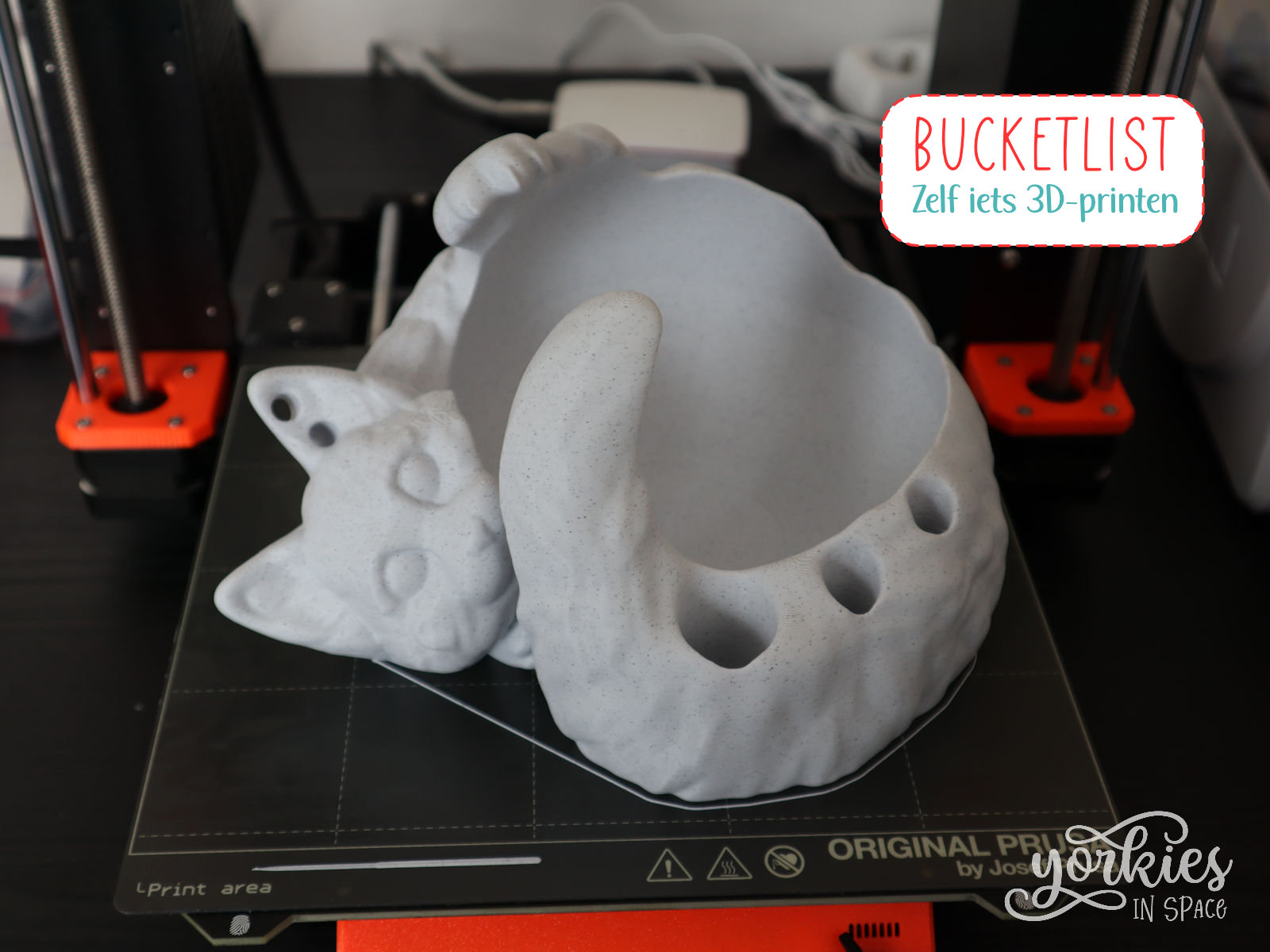
Een 3D-printer is een heel handige tool als je graag zelf je cadeautjes maakt. Timothy heeft al jaren een 3D-printer voor zijn eigen projecten, maar hij print ook altijd met plezier iets voor mij als ik het hem vraag! Ik wilde echter graag een stapje verder gaan: ik vroeg Timothy om mij te leren zélf de printer te gebruiken.
3D-print basics
Timothy toonde mij hoe ik alles moest doen: de software downloaden en installeren, het model openen in de software en slicen om dan naar de printer te sturen, hoe je filament inlaadt en je bed prepareert. Als je bekend bent met 3D-printen is dit waarschijnlijk allemaal heel duidelijk, maar anders vraag je je nu misschien af wat voor onzin ik net allemaal uitgekraamd hebt. Laat me het proberen een beetje te verduidelijken, zodat je voortaan ook een idee hebt wat 3D-printen inhoudt!
Om te 3D-printen heb je vier dingen nodig:
1. 3D-printer
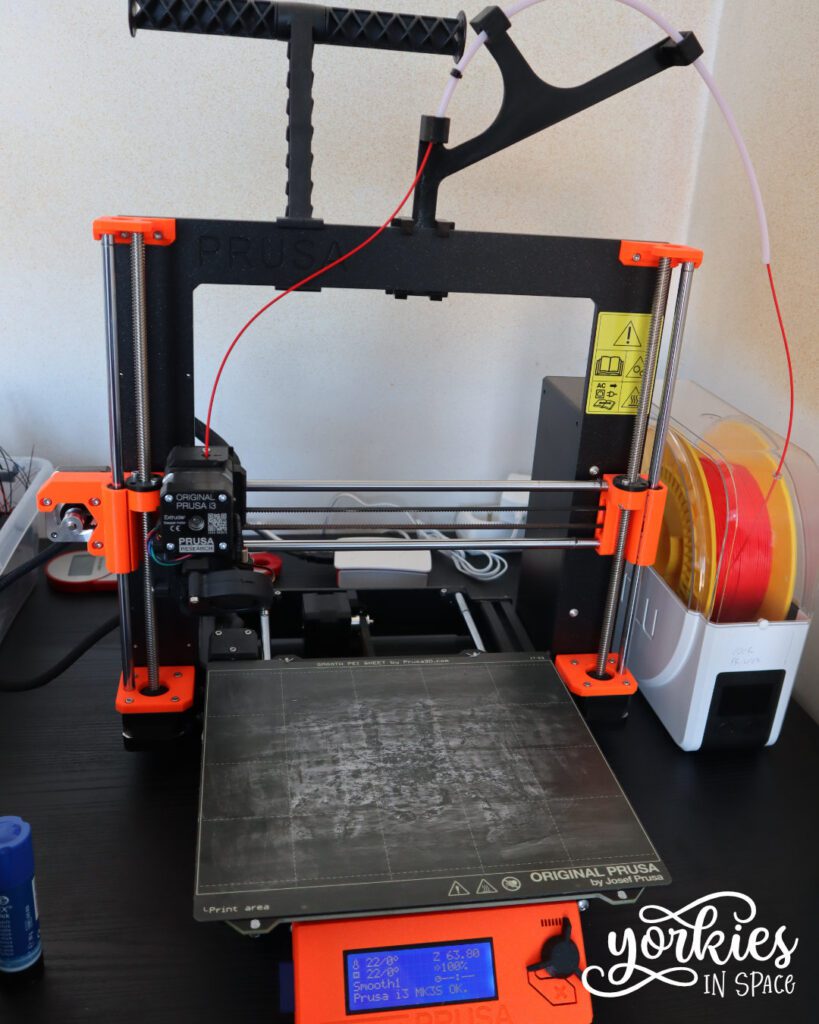
Dit toestel werkt anders dan een gewone printer natuurlijk. Een “normale” printer neemt papier en voert het door de machine in één richting. Dan is er een kop waar inkt uit komt die in de andere richting kan bewegen over het papier. Op die manier print je in twee dimensies.
Een 3D-printer voegt nog een derde dimensie toe. In plaats van papier dat in één richting door de machine beweegt, is er een plaat waarop het object geprint wordt. Deze plaat kan in één richting vooruit en achteruit bewegen, en noemen we het “printbed”. De printkop zorgt dan voor de andere twee dimensies, deze kop kan links-rechts bewegen, en naar boven en onder.
Er bestaan natuurlijk een heleboel verschillende soorten 3D-printers, maar dit is hoe de onze ongeveer werkt. Wij hebben een printer van het merk Prusa.
2. Filament
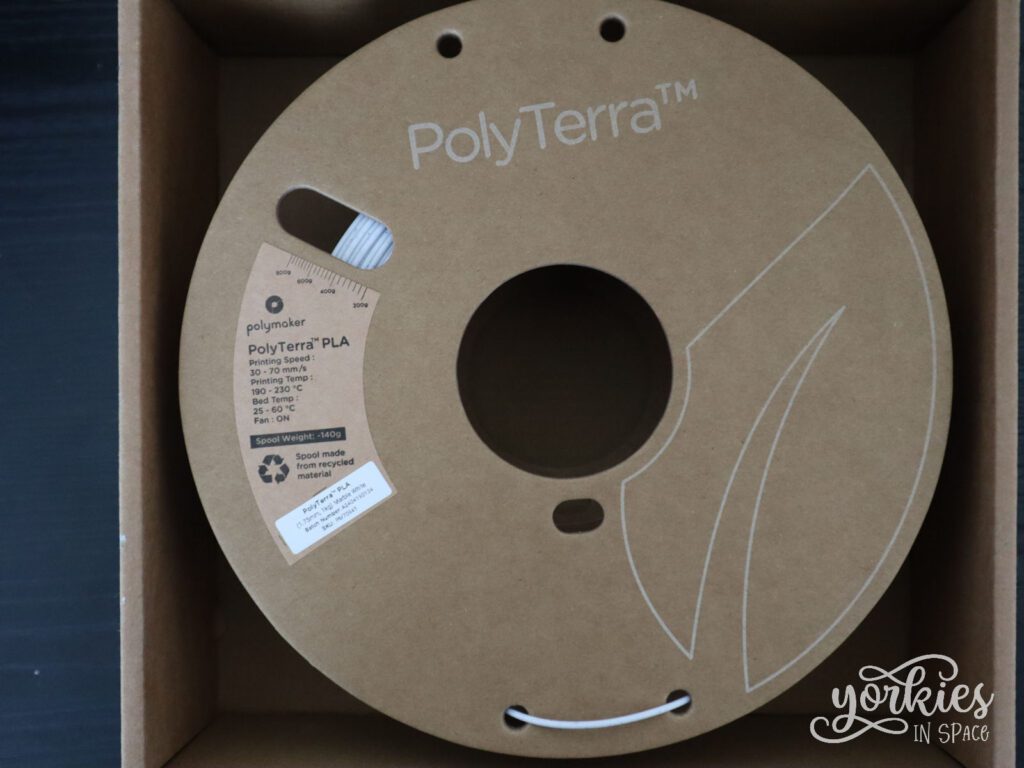
Dit is de “inkt” van je printer. Er zijn heel veel soorten filament: allerlei verschillende kleuren, maar ook verschillende materialen of zelfs verschillende breedtes. Doorgaans is dit een soort plastiek, maar soms zitten er ook andere dingen in vermengd. Filament wordt opgerold op een spoel, en ziet er uit als een lange draad. Deze draad gaat door de printkop, de printkop smelt de draad en kan zo het plastiek in eender welke vorm printen. Ook het printbed wordt opgewarmd zodat het object netjes op het bed vast blijft zitten tijdens het printen. Je moet dus altijd goed opletten dat je je niet verbrandt! De temperatuur die je printer nodig heeft, hangt af van het materiaal. Ook kan het zijn dat je een bepaalde nozzle (dit is het deeltje waar het filament uit de printkop komt) nodig hebt voor bepaalde materialen. Deze nozzles kunnen verschillen in breedte en in duurzaamheid.
3. Model
Dit is een file die het object dat je wilt printen beschrijft. Zoals je bijvoorbeeld jpg of png hebt om een afbeelding te beschrijven, heb je ook extensies zoals stl om een 3D-model te beschrijven. Er zijn veel gratis en betalende modellen online te vinden, sommige sites bieden ook subscripties aan. Kijk altijd heel goed naar de reviews voor je een model downloadt, omdat 3D-printen toch nog net iets moeilijker is dan de normale 2D-versie op papier, is niet elk model even gemakkelijk te printen. Zoals altijd als je dingen online downloadt, moet je ook goed oppassen voor virussen.
4. Software
Ten slotte heb je nog een software nodig om je model te “slicen” en naar de printer te sturen. Ook dit kun je vergelijken met de gewone printer. Wanneer je een foto of document wilt afdrukken, ga je altijd via een printvenstertje op je computer. Daar kun je een heleboel instellingen aanpassen, en dan stuur je een instructie naar de printer. Zonder die tussenstap zou je printer niet weten wat hij precies moet doen. Bij een 3D-printer is het ook zo: je opent je model in de software, en kunt dan instellingen aanpassen. Zo kun je bijvoorbeeld kiezen hoeveel vulling je vanbinnen in het object wilt, kun je het object herschalen of supports toevoegen. Supports zijn extra stukjes die geprint worden, om je object te ondersteunen. Een 3D-printer kan namelijk niet de zwaartekracht negeren en in de lucht printen, dus als je model een stukje heeft dat in de lucht hangt, heb je vaak supports nodig. Die kun je achteraf met de hand of met een tangetje verwijderen van je object.
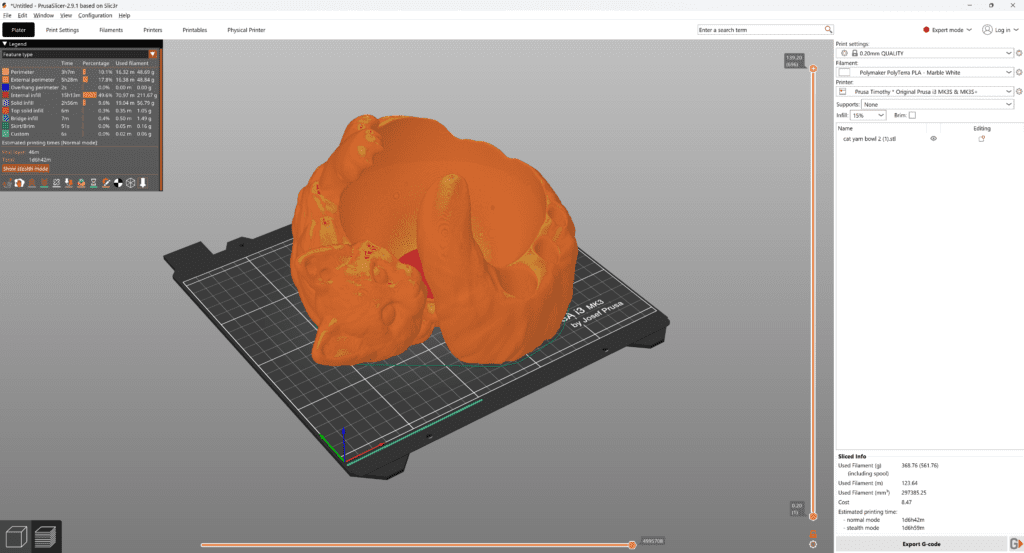
Eens je alles ingesteld hebt, moet je het model “slicen”. Dat betekent dat de software alles omzet in een bestandje met instructies die de printer kan begrijpen. Zo’n bestandje noemen we “G-code”, en die instructies komen ongeveer neer op de bewegingen die de printer moet maken. De software kan je ook handige info geven, zoals hoeveel filament je precies nodig zult hebben en hoelang de print zal duren.
Wij gebruiken PrusaSlicer, omdat het een Prusa printer is, maar er zijn verschillende mogelijkheden. PrusaSlicer is gratis trouwens, je hoeft zeker niet te betalen voor een slicer software!
Dat zijn ongeveer de basics van 3D-printen. Het moeilijkste is de printer opzetten, de juiste software installeren en de connectie maken met de printer. Eigenlijk net zoals met een gewone printer! Eens alles geïnstalleerd en opgezet is, is het helemaal niet zo moeilijk om ermee aan de slag te gaan. Laat je dus zeker niet intimideren, maar durf ook hulp te vragen aan iemand met meer ervaring om je op weg te helpen!
Mijn eerste print
Voor de eerste print koos ik meteen voor een model dat véél tijd nodig had. Ik had namelijk deze mooie yarn bowl gevonden in de vorm van een kat en vond dit echt een leuk cadeautje voor mijn mama. Ik had misschien beter eerst voor een kleiner model gekozen, want dit model heeft meer dan een dag nodig om te printen! Aan de andere kant is dit wel een goed model voor beginners, omdat je geen extra instellingen zoals supports nodig hebt om een mooie print te krijgen. Voor het filament koos ik voor Polymaker PolyTerra PLA Marble White. Dit is een wit filament met een spikkel in, wat een marmer-achtige look heeft.
De eerste keer deed ik alles onder toezicht van Timothy, zodat hij me kon corrigeren als ik een stapje verkeerd deed. Ik had álles juist ingesteld, maar toch liep het mis. Het leek wel alsof de printer een laagje overgeslagen heeft, waardoor er een snee in de poes zat. Timothy stopte de print voor me en we probeerden het opnieuw.
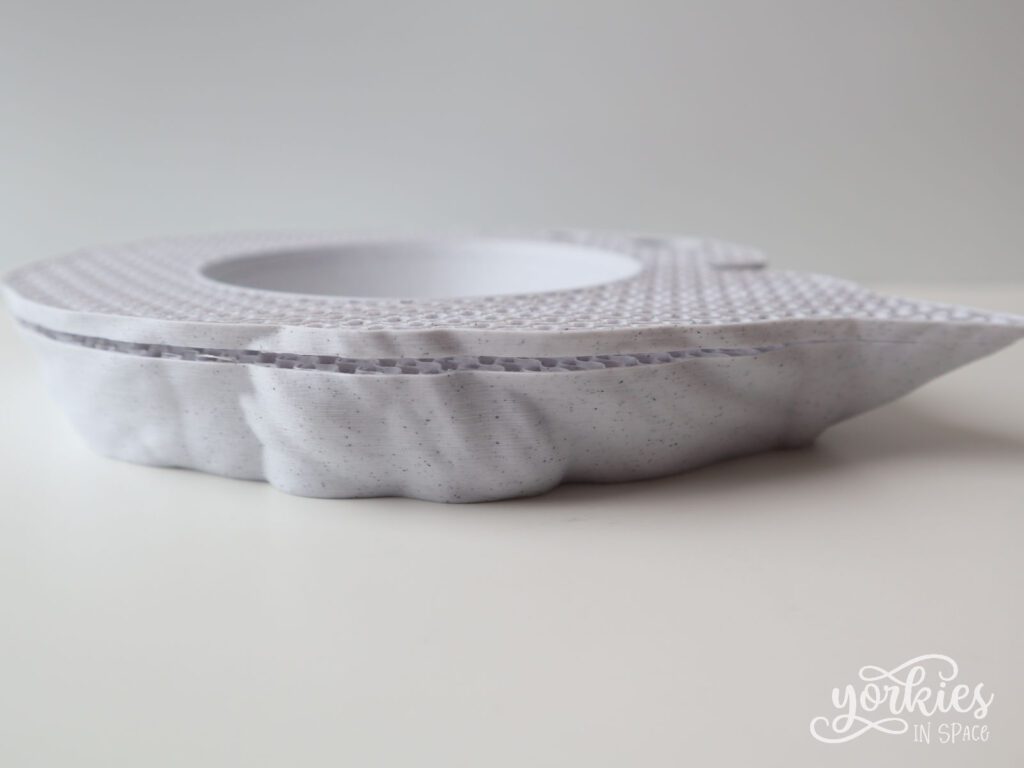
Het probleem lag zeker niet aan het model, want de tweede keer printte het heel goed! We vermoeden dat er een oneffenheid in het filament zat, maar hebben nooit de echte oorzaak gevonden. Soms gebeuren er eens foutjes in 3D-printen, dat moet je er helaas bij nemen. Niet zomaar opgeven is de boodschap, want mijn tweede print was wel goed!
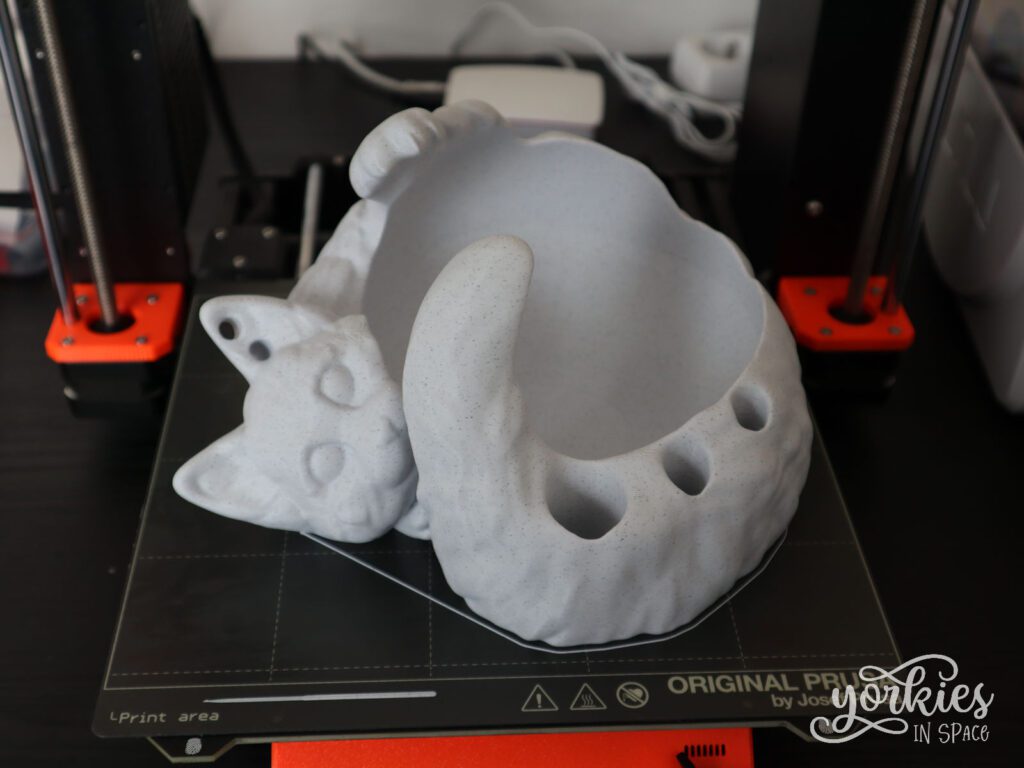
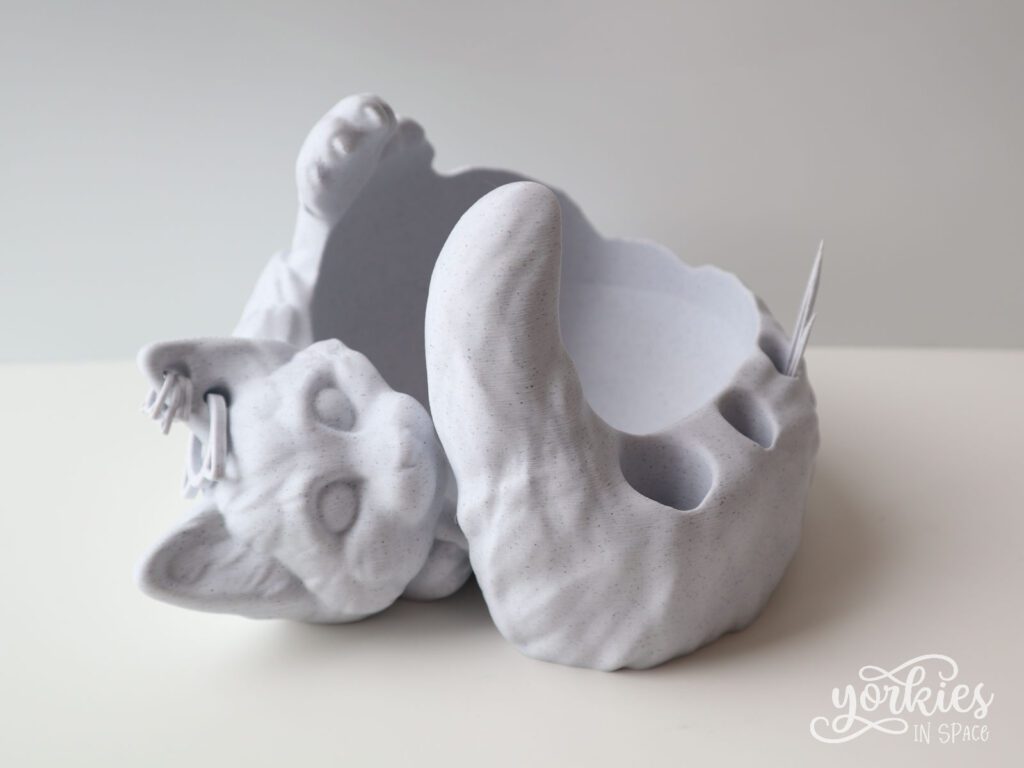
Zo is mijn eerste zelf-geprinte 3D-print geboren! Ik was best wel trots op het resultaat. Ik printte er ook nog stitch markers en twee naaldjes bij, om toe te voegen aan het cadeautje. De naaldjes schijnen helaas niet zo goed te zijn in gebruik.
Meer 3D-printen
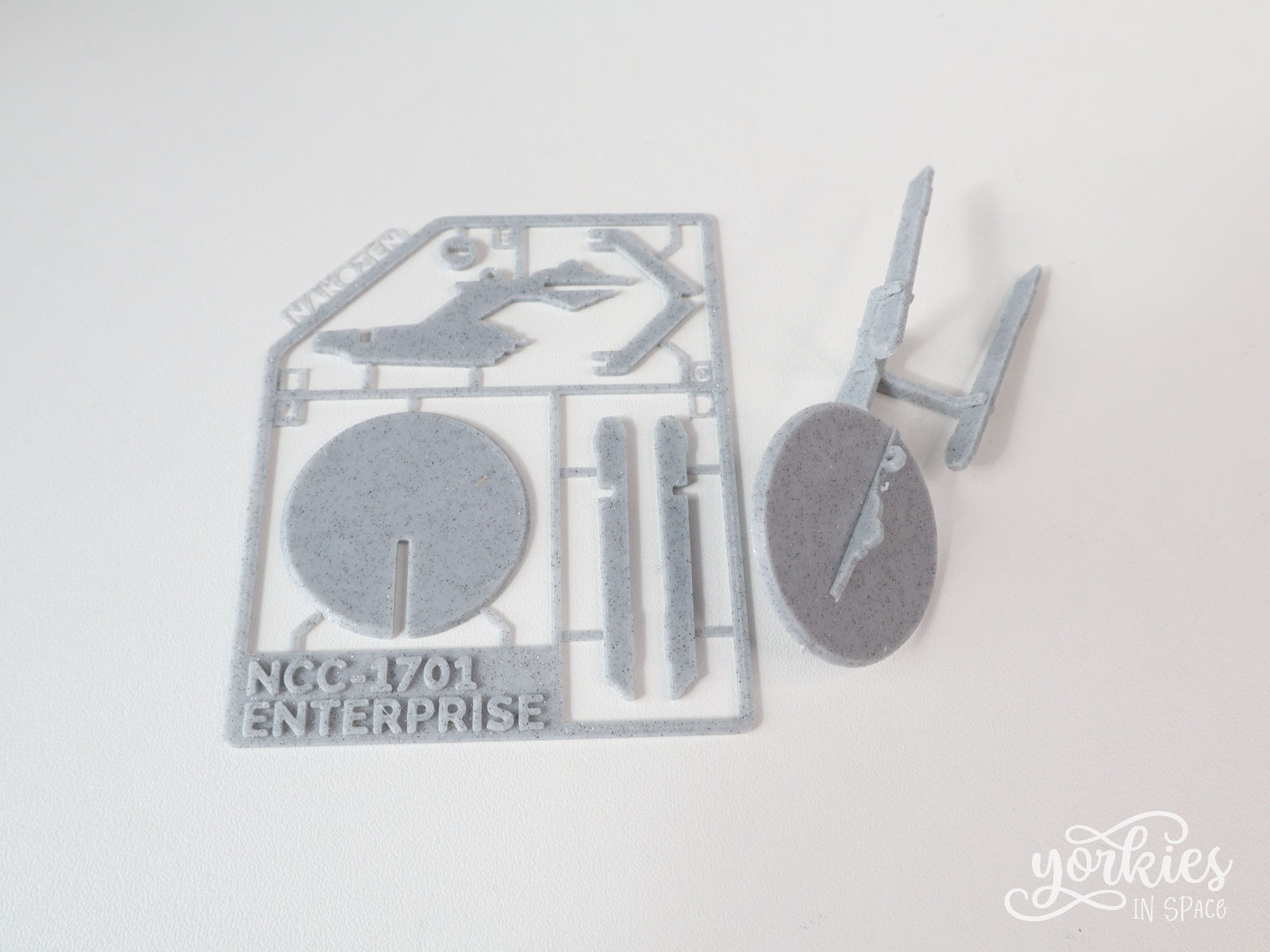
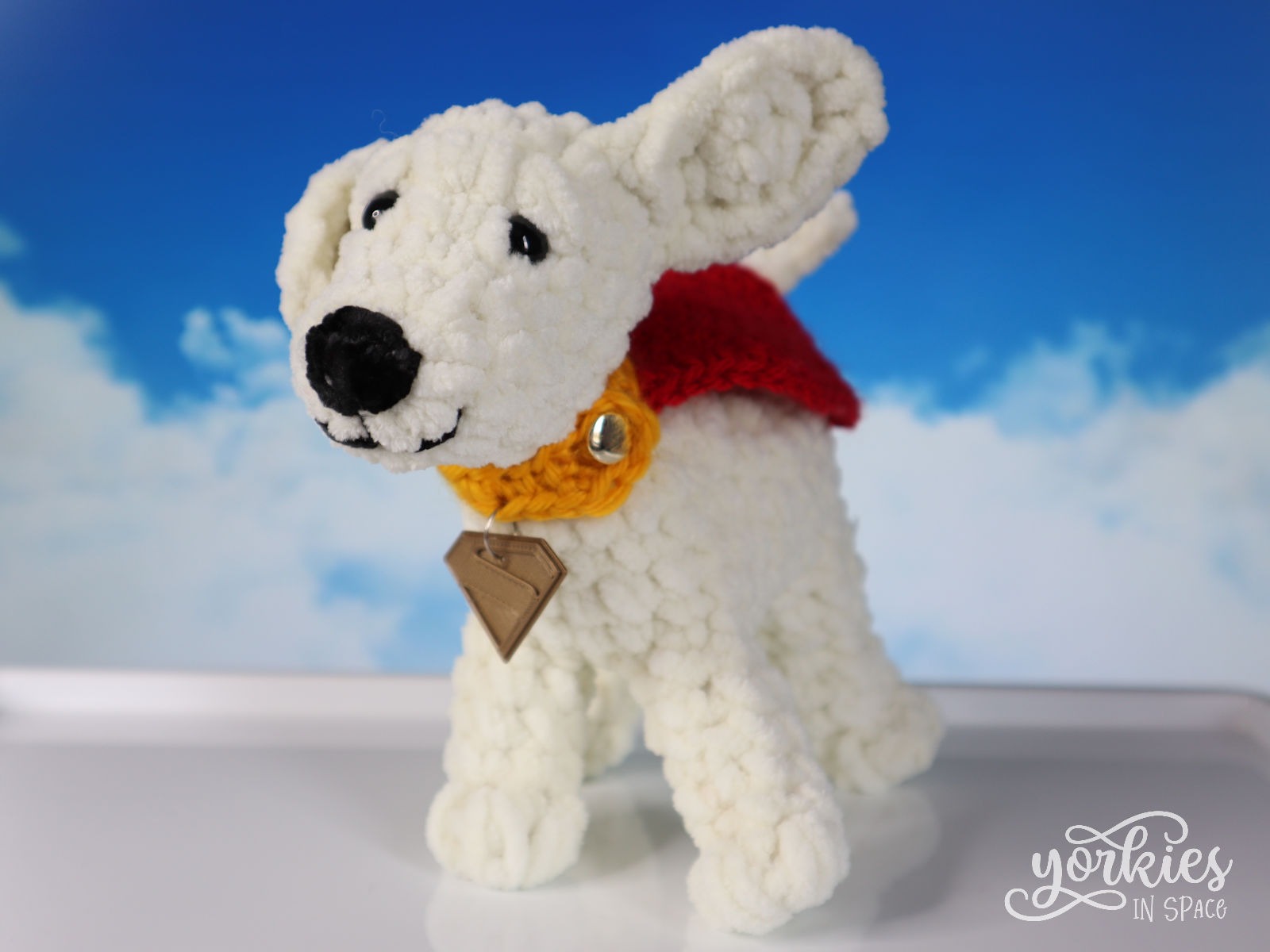
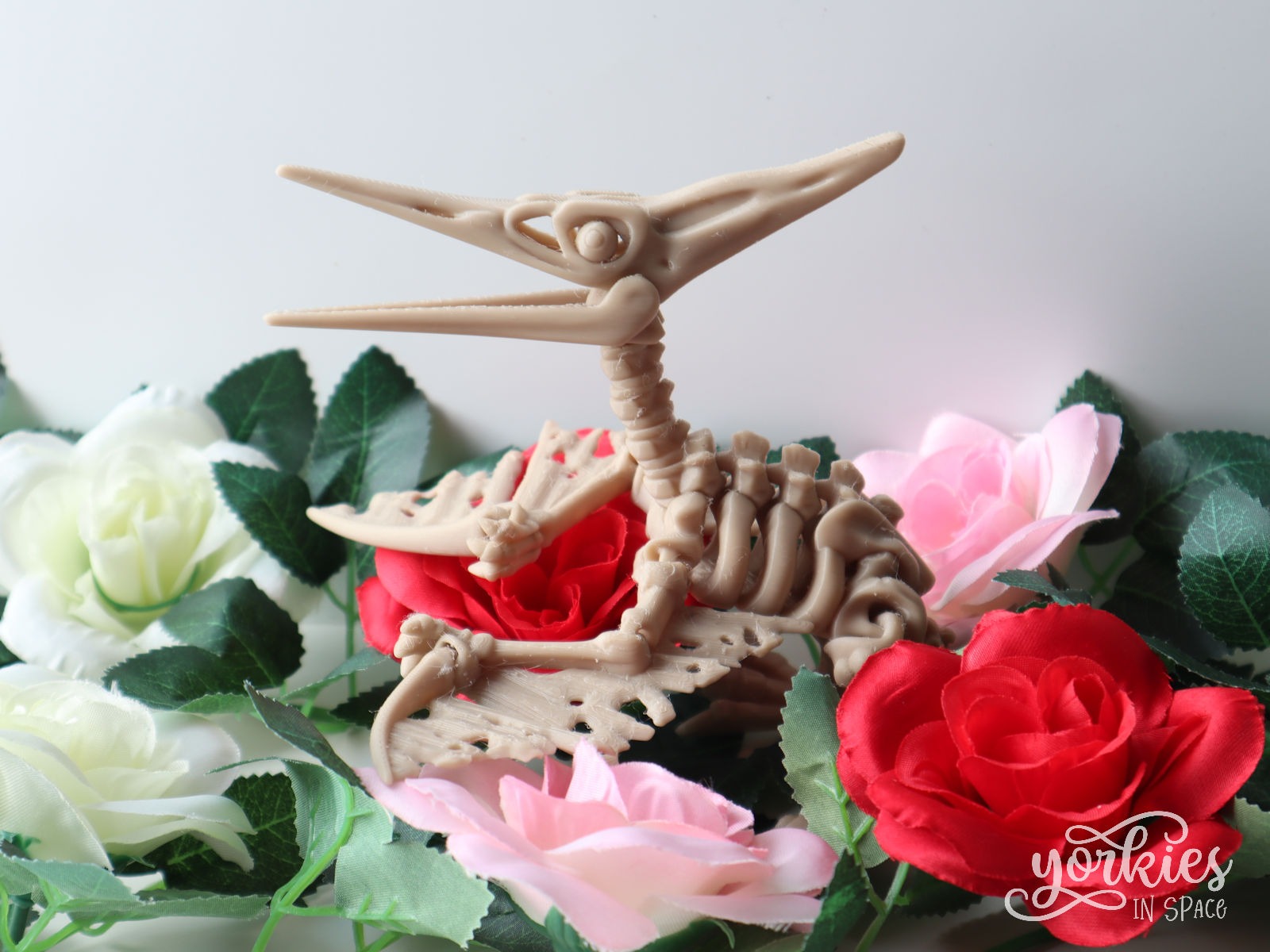
Dit was mijn eerste keer zelf 3D-printen, en ik heb de smaak te pakken! Intussen heb ik al stiekem wat meer dingen geprint, én er staan er nog een heleboel op mijn lijstje. Hieronder vind je nog meer inspiratie over wat je allemaal kunt maken met 3D-printen. Dit is een activiteit die absoluut thuishoort op je creatieve bucketlist! Wil je mijn volgende 3D-print avonturen en ideetjes zeker niet missen? Schrijf je dan in voor de nieuwsbrief, of volg yorkiesinspace op Instagram.
Geef een reactie