
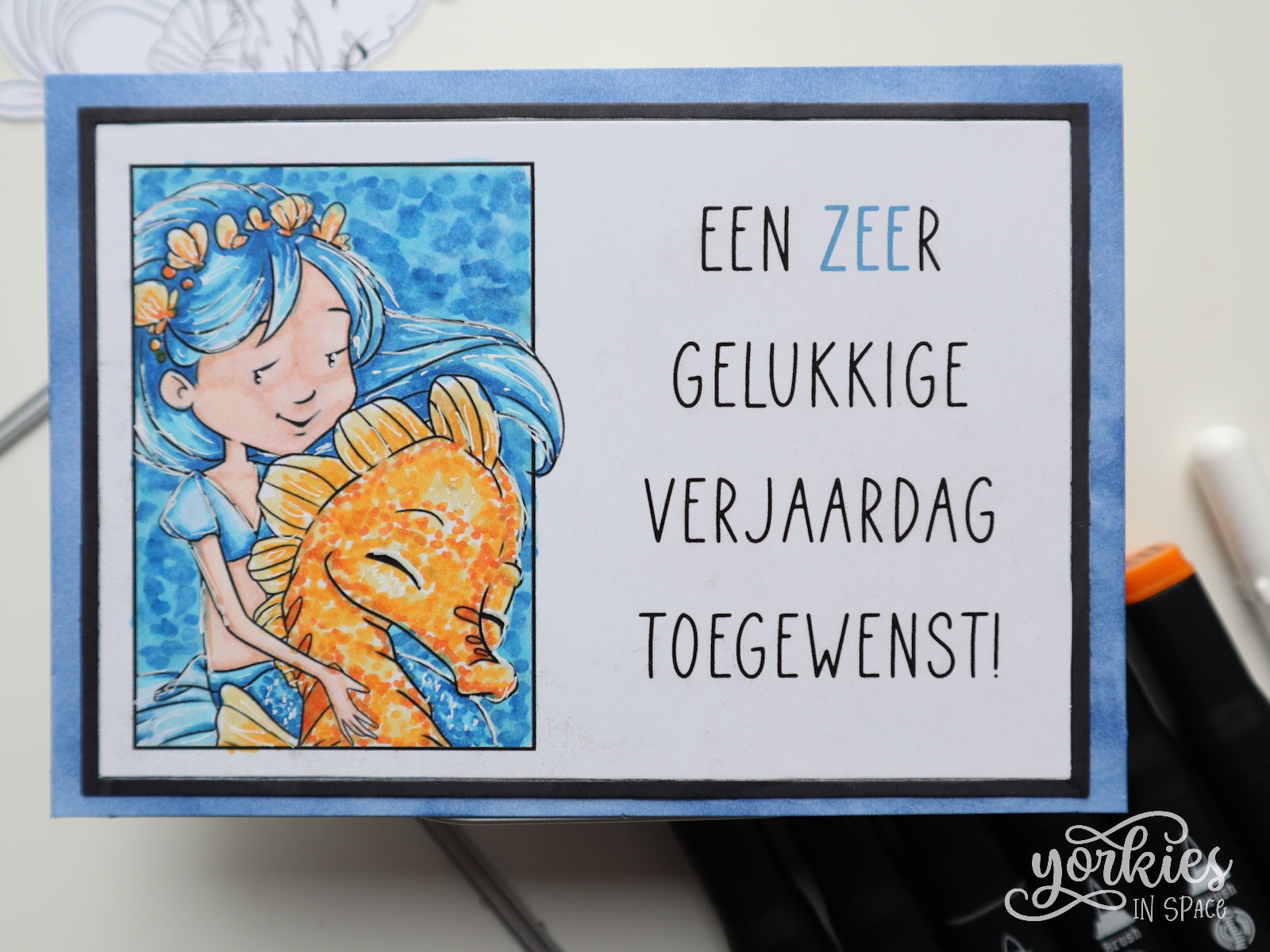
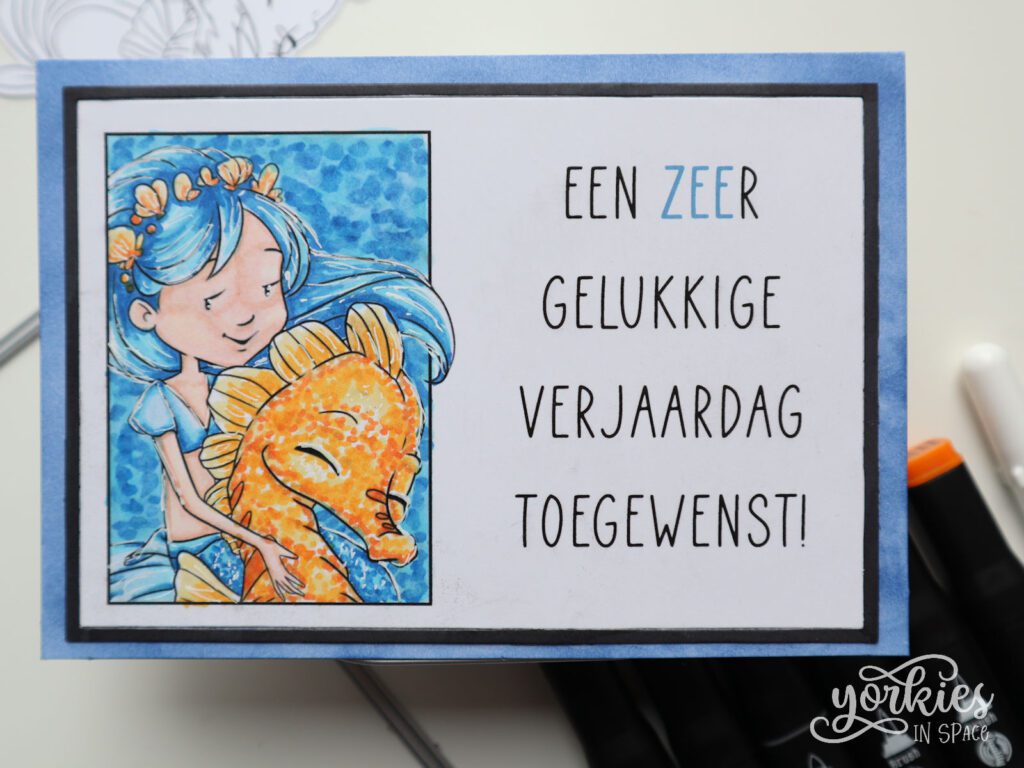
Durf jij wel eens je digistamps op alternatieve manieren gebruiken? Voor het vierde en laatste kaartje van mermay gebruikte ik opnieuw dezelfde Current Gliding digistamp, maar tóch is het helemaal anders! Ik plaatste namelijk de tekening in een kadertje.
De digistamp aanpassen
Je hebt helemaal geen tech-skills of speciale software nodig om dit te doen. Ik deed het gewoon in Microsoft Word! Hier kort de stappen die je moet doorlopen:
- Open Microsoft Word of een gelijkaardig programma. Mijn instructies zijn voor Word, maar andere teksteditors zullen gelijkaardig werken.
- Open de digistamp in het programma. Dit kan door die vanuit je verkenner op het blad te slepen.
- Zorg ervoor dat de digistamp Voor Tekst uitgelijnd is. Dit zorgt ervoor dat je die gemakkelijk vrij over het blad kunt bewegen. In Word doe je dit door rechts te klikken op de afbeelding, dan Tekstterugloop te kiezen, en dan Voor Tekst.
- Teken een rechthoek. In Word gaat dit via Invoegen > Vormen en dan klikken op de rechthoek. Bij Vormindeling kun je de vulling en contour kiezen. Kies voor de vulling doorzichtig (of wit kan ook) en voor de contour zwart.
- Je hebt nu een doorzichtige rechthoek met een zwarte rand. Herschaal naar de grootte die jij wilt. Dit kan gemakkelijk door op het hoekje van de rechthoek te klikken en te slepen.
- Terug naar de digistamp. Herschaal haar ook op de grootte die jij wilt op dezelfde manier. Sleep haar op de rechthoek en zorg dat ze ervoor staat. Als ze verdwijnt achter de rechthoek, klik dan gewoon rechts op de zeemeermin en klik op naar voorgrond.
- Het enige wat je nu nog moet doen, is de digistamp bijsnijden zodat ze in de rechthoek lijkt te zitten. Klik rechts op de afbeelding en dan op Bijsnijden. Alternatief: selecteer de afbeelding, ga naar Afbeeldingsindeling en klik daar op Bijsnijden. Je krijgt nu zwarte vormpjes op de randen van de afbeelding. Die kun je verslepen om je afbeelding bij te snijden. Je kunt zodanig bijsnijden dat ze volledig in de rechthoek past, of bewust een stukje laten uitsteken, zoals ik hier met het haar gedaan heb. Wees creatief!
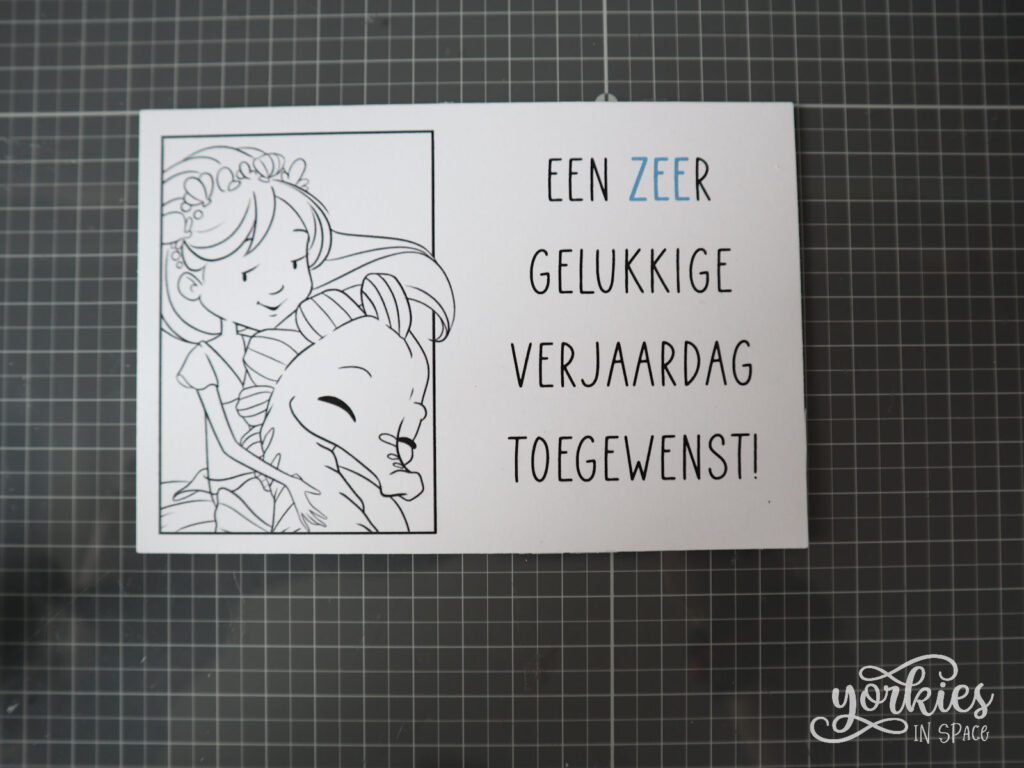
Hopelijk kun je met deze instructies aan de slag om nog meer te doen met jouw digistamps! Is er iets niet helemaal duidelijk? Aarzel niet om het te vragen onderaan deze post! Misschien maak ik er later ook wel een video over om het te demonstreren.
Terug naar het kaartje
Na het aanpassen van de digistamp, voegde ik ook nog een tekstje toe met een woordspeling. Ik drukte het kaartje af en sneed het paneel uit met één van de A6-snijmallen van Carlijn Design. Bij het inkleuren van de zeemeermin, kleurde ik de achtergrond binnen het kadertje mee!
Gebruikte items:
- A6 Rechthoeken & Frames – Carlijn Design
- Roseglow – Lettertype Creative Fabrica
- Current Gliding – Sweet November Stamps
De vorige kaartjes van deze editie van Mermay vind je hieronder!
Nog meer inspiratie?
Op zoek naar meer kaartjesinspiratie? Kijk dan hier. Wil je updates op de website zeker niet missen? Schrijf je dan hieronder in voor de nieuwsbrief, of volg yorkiesinspace op Instagram!
Geef een reactie